Enlace para dejar una reseña en Google, cómo encontrarlo y compartirlo con sus clientes
· 4 min de lectura
El enlace directo al formulario de reseñas de Google es la herramienta más sencilla para recibir más reseñas. Vea dónde encontrarlo en el ordenador y en el teléfono, cómo crearlo usted mismo y dónde compartirlo.
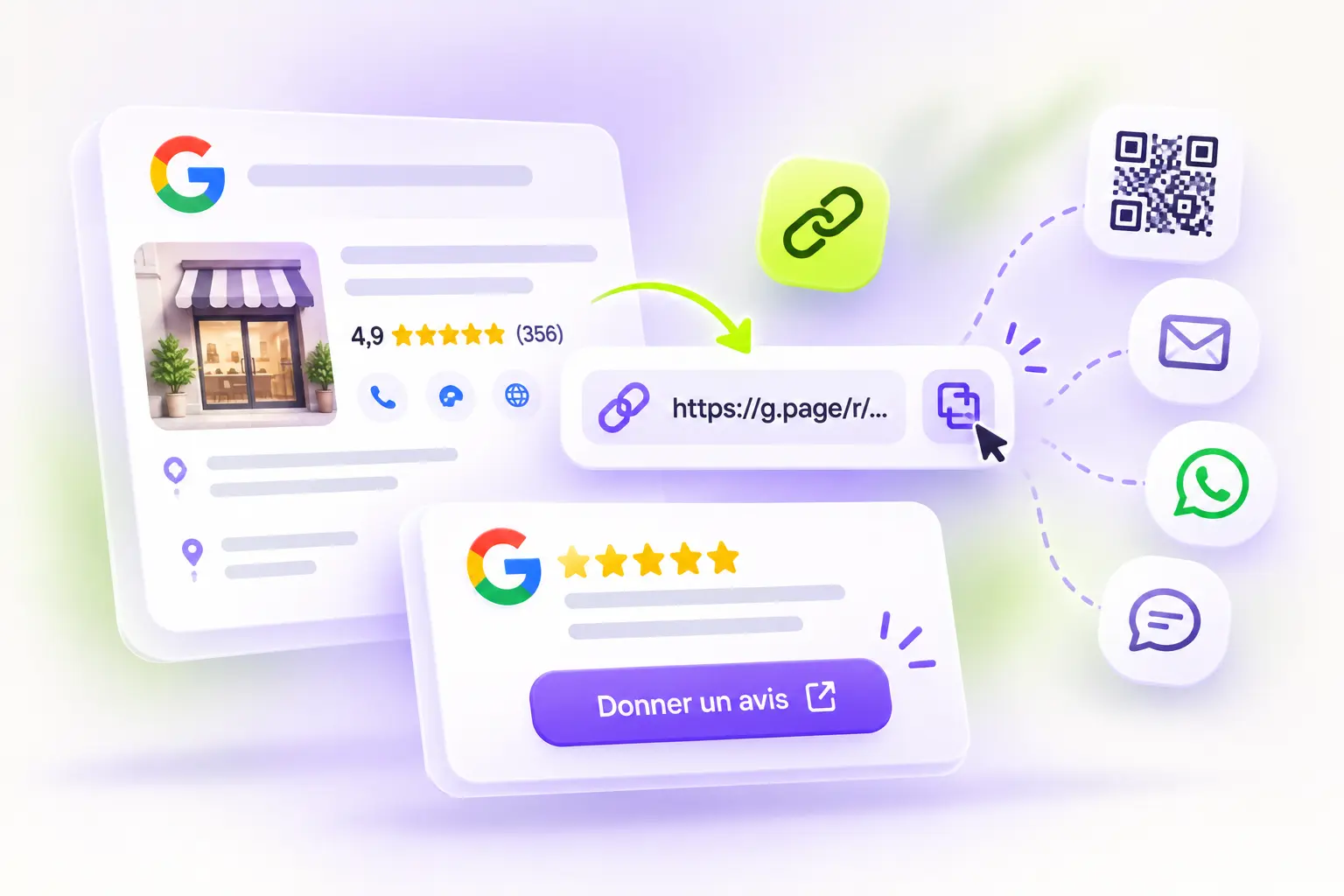
Decir «déjenos una reseña en Google» no basta: el cliente tiene que buscar su negocio, encontrar su ficha, localizar el botón adecuado y después escribir. En cada paso, una parte de los clientes abandona. Con un enlace directo, llega con un clic al formulario de reseñas, ya abierto en su negocio. Así puede encontrar ese enlace, crearlo si hace falta y compartirlo en el lugar adecuado.
Método 1: desde su ficha de Google, con «Pedir reseñas»
Es el método más sencillo. Necesita la cuenta de Google que gestiona la ficha de su negocio (Google Business Profile).
En el ordenador
- Inicie sesión en Google con la cuenta que gestiona su ficha.
- Busque el nombre de su negocio en Google, o escriba «mi negocio».
- El panel de gestión de su ficha aparece en la parte superior de los resultados.
- Haga clic en Pedir reseñas.
- Copie el enlace que se le propone.
En el teléfono
- Abra la aplicación de Google o Google Maps con la cuenta que gestiona su ficha.
- Abra la gestión de su ficha, por ejemplo buscando «mi negocio».
- Toque Pedir reseñas y después comparta o copie el enlace.
Google cambia sus menús con regularidad: si el botón ha cambiado de sitio, busque una opción como «Conseguir más reseñas» o «Compartir formulario de reseñas».
Método 2: crear el enlace con el identificador de su negocio
Cada negocio presente en Google Maps tiene un identificador único, llamado «Place ID». Puede encontrarlo con la herramienta gratuita de Google «Place ID Finder»: escriba el nombre de su negocio, elíjalo en el mapa y copie el identificador que aparece.
Después, añádalo al final de esta dirección:
https://search.google.com/local/writereview?placeid=SU_PLACE_ID
Al sustituir SU_PLACE_ID por su identificador, obtiene un enlace que abre directamente el formulario de reseñas de su negocio. Este método es útil si no tiene acceso a la cuenta que gestiona la ficha.
Pruebe su enlace antes de compartirlo
Antes de imprimirlo o enviarlo a sus clientes:
- abra el enlace en una ventana de navegación privada y después en un teléfono;
- compruebe que el formulario de reseñas se abre en el negocio correcto;
- si tiene varias direcciones, compruebe que cada enlace corresponde a la suya.
Dónde compartir su enlace de reseñas
Una vez que tenga su enlace, el objetivo es colocarlo donde sus clientes lo vean en el momento adecuado:
- Un código QR en el mostrador, junto a la caja, en las mesas o en la sala de espera.
- El ticket, la factura o el presupuesto, con una breve frase de agradecimiento.
- Un email o un SMS enviado justo después de la visita o la compra.
- Su firma de correo electrónico, para sus intercambios con clientes.
- Su web, por ejemplo en la página de contacto o debajo de sus reseñas.
- Sus redes sociales, de vez en cuando, para dar las gracias a sus clientes.
Ejemplo de mensaje: «Hola, gracias por su visita. Si tiene dos minutos, su opinión en Google nos ayudaría mucho: [enlace]. ¡Que tenga un buen día!»
Encontrará más ideas, y los errores que debe evitar, en nuestros 10 métodos para conseguir más reseñas en Google.
Lo que Google prohíbe
Su enlace de reseñas debe compartirse de la misma forma con todos sus clientes. Las normas de Google prohíben en particular:
- ofrecer un descuento, un regalo o una ventaja a cambio de una reseña;
- pedir reseñas solo a los clientes satisfechos;
- escribir o encargar reseñas falsas, también por parte de sus allegados o de su equipo.
Estas prácticas pueden provocar la eliminación de reseñas, o incluso restricciones en su ficha.
Un enlace corto y un código QR listos para usar con Trastivo
El enlace de Google es largo y difícil de copiar. En Trastivo, la página Recopilar reseñas de su panel le ofrece, para cada ficha:
- un enlace corto a su página de Google «Dejar una reseña», con el número de visitas;
- un código QR para imprimir y un cartel listo para colocar en el mostrador;
- mensajes de email y SMS listos para enviar a sus clientes.
Si su enlace de Google cambia, basta con modificarlo en Trastivo: el código QR ya impreso sigue siendo válido. Esta página está disponible en todos los planes, incluido el plan Gratuito.
Preguntas frecuentes
¿El enlace de reseñas de Google cambia con el tiempo?
El enlace que da «Pedir reseñas» suele mantenerse igual. Para no tener que reimprimir sus materiales si cambiara, use un enlace corto que pueda redirigir, como el de Trastivo.
¿El cliente necesita una cuenta de Google?
Sí, Google exige haber iniciado sesión en una cuenta de Google para publicar una reseña. La mayoría de los usuarios de Android y Gmail ya la tienen iniciada.
¿Puedo usar el mismo enlace para varios negocios?
No. Cada negocio tiene su propia ficha y, por tanto, su propio enlace. Cree un enlace y un código QR por dirección.
¿Cómo muestro después esas reseñas en mi web?
Una vez recibidas las reseñas, muéstrelas a sus visitantes con un widget. Lea cómo mostrar las reseñas de Google en su web, o cree su widget gratis.


