Google-Bewertungslink – so finden Sie ihn und teilen ihn mit Ihren Kunden
· 4 Min. Lesezeit
Der direkte Link zum Google-Bewertungsformular ist das einfachste Werkzeug für mehr Bewertungen. Hier erfahren Sie, wo Sie ihn am Computer und auf dem Smartphone finden, wie Sie ihn selbst erstellen und wo Sie ihn teilen.
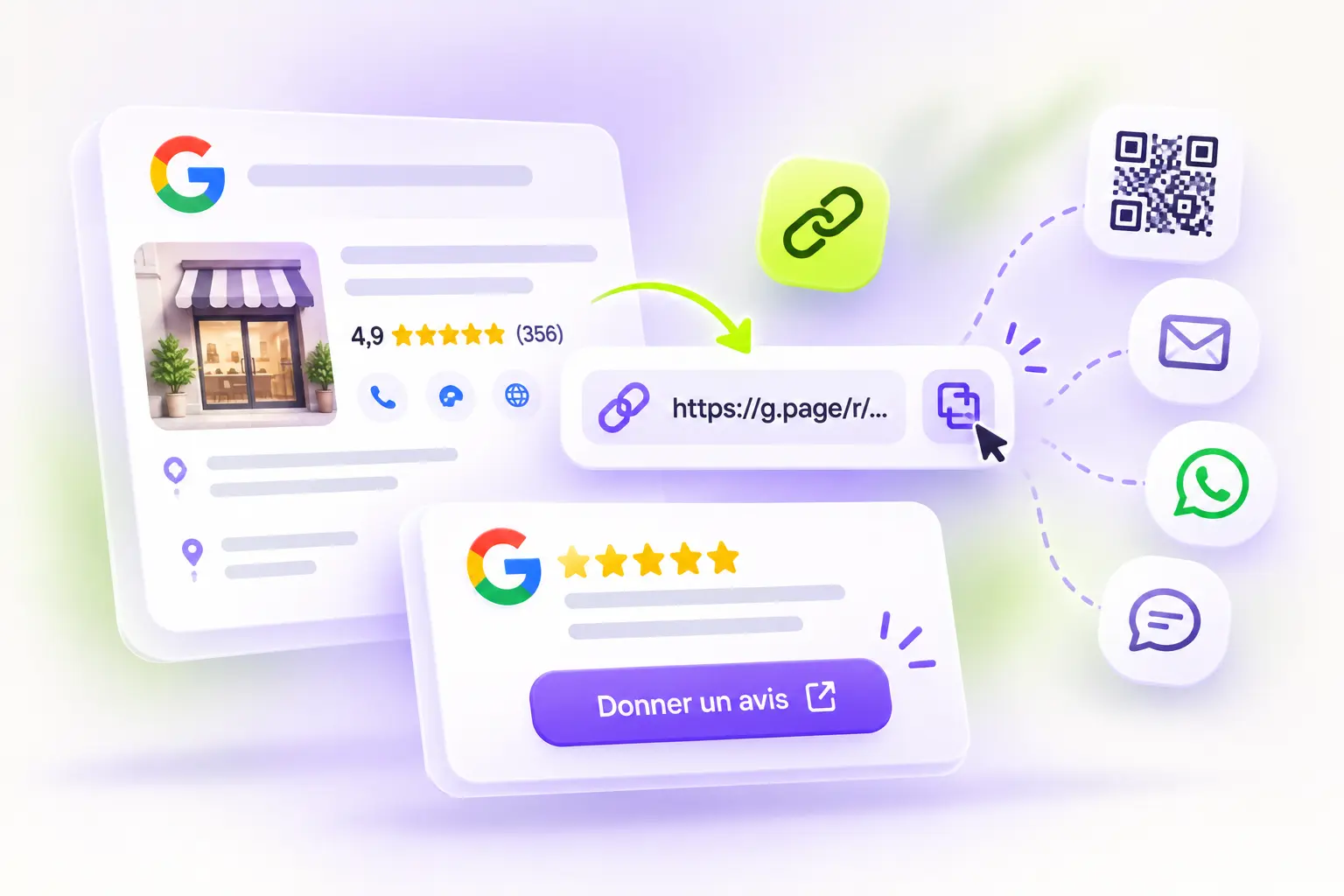
„Bewerten Sie uns auf Google“ zu sagen, reicht nicht: Der Kunde muss Ihr Unternehmen suchen, Ihr Profil finden, den richtigen Button entdecken und dann schreiben. Bei jedem Schritt springt ein Teil der Kunden ab. Mit einem direkten Link landet er mit einem Klick im Bewertungsformular, das bereits für Ihr Unternehmen geöffnet ist. So finden Sie diesen Link, erstellen ihn bei Bedarf und teilen ihn an der richtigen Stelle.
Methode 1: in Ihrem Google-Profil über „Nach Rezensionen fragen“
Das ist die einfachste Methode. Sie brauchen das Google-Konto, mit dem Ihr Google Unternehmensprofil verwaltet wird.
Am Computer
- Melden Sie sich bei Google mit dem Konto an, das Ihr Profil verwaltet.
- Suchen Sie auf Google nach dem Namen Ihres Unternehmens oder geben Sie „mein Unternehmen“ ein.
- Der Verwaltungsbereich Ihres Profils erscheint oben in den Suchergebnissen.
- Klicken Sie auf Nach Rezensionen fragen.
- Kopieren Sie den angezeigten Link.
Auf dem Smartphone
- Öffnen Sie die Google-App oder Google Maps mit dem Konto, das Ihr Profil verwaltet.
- Öffnen Sie die Verwaltung Ihres Profils, zum Beispiel über die Suche nach „mein Unternehmen“.
- Tippen Sie auf Nach Rezensionen fragen und teilen oder kopieren Sie den Link.
Google ändert seine Menüs regelmäßig: Wenn der Button an eine andere Stelle gewandert ist, suchen Sie nach einer Option wie „Mehr Rezensionen erhalten“ oder „Rezensionsformular teilen“.
Methode 2: den Link mit der ID Ihres Unternehmens erstellen
Jedes Unternehmen auf Google Maps hat eine eindeutige Kennung, die „Place ID“. Sie finden sie mit dem kostenlosen Google-Tool „Place ID Finder“: Geben Sie den Namen Ihres Unternehmens ein, wählen Sie es auf der Karte aus und kopieren Sie die angezeigte ID.
Hängen Sie sie anschließend an das Ende dieser Adresse an:
https://search.google.com/local/writereview?placeid=IHRE_PLACE_ID
Wenn Sie IHRE_PLACE_ID durch Ihre ID ersetzen, erhalten Sie einen Link, der direkt das Bewertungsformular Ihres Unternehmens öffnet. Diese Methode ist nützlich, wenn Sie keinen Zugriff auf das Konto haben, das das Profil verwaltet.
Testen Sie Ihren Link, bevor Sie ihn teilen
Bevor Sie ihn drucken oder an Ihre Kunden schicken:
- öffnen Sie den Link in einem privaten Browserfenster und danach auf einem Smartphone;
- prüfen Sie, ob sich das Bewertungsformular für das richtige Unternehmen öffnet;
- wenn Sie mehrere Standorte haben, prüfen Sie, ob jeder Link zum richtigen Standort gehört.
Wo Sie Ihren Bewertungslink teilen
Sobald Sie Ihren Link haben, geht es darum, ihn dort zu platzieren, wo Ihre Kunden ihn im richtigen Moment sehen:
- Ein QR-Code an der Theke, neben der Kasse, auf den Tischen oder im Wartezimmer.
- Kassenbon, Rechnung oder Angebot, mit einem kurzen Dankeschön.
- Eine E-Mail oder SMS, direkt nach dem Besuch oder dem Kauf verschickt.
- Ihre E-Mail-Signatur, für den Austausch mit Kunden.
- Ihre Website, zum Beispiel auf der Kontaktseite oder unter Ihren Bewertungen.
- Ihre sozialen Netzwerke, ab und zu, um sich bei Ihren Kunden zu bedanken.
Beispielnachricht: „Guten Tag, vielen Dank für Ihren Besuch. Wenn Sie zwei Minuten Zeit haben, würde uns Ihre Bewertung auf Google sehr helfen: [Link]. Einen schönen Tag noch!“
Weitere Ideen und Fehler, die Sie vermeiden sollten, finden Sie in unseren 10 Methoden für mehr Google-Bewertungen.
Was Google verbietet
Ihr Bewertungslink muss mit allen Kunden auf die gleiche Weise geteilt werden. Die Richtlinien von Google verbieten unter anderem:
- einen Rabatt, ein Geschenk oder einen anderen Vorteil im Tausch gegen eine Bewertung anzubieten;
- nur zufriedene Kunden um Bewertungen zu bitten;
- gefälschte Bewertungen zu schreiben oder schreiben zu lassen, auch von Angehörigen oder Ihrem Team.
Solche Praktiken können dazu führen, dass Bewertungen entfernt oder Ihr Profil sogar eingeschränkt wird.
Ein Kurzlink und ein QR-Code, sofort einsatzbereit mit Trastivo
Der Link von Google ist lang und schwer abzutippen. In Trastivo erhalten Sie auf der Seite Bewertungen sammeln in Ihrem Dashboard für jedes Profil:
- einen Kurzlink zu Ihrer Google-Seite „Bewertung abgeben“, mit der Anzahl der Aufrufe;
- einen QR-Code zum Ausdrucken und ein Plakat, das Sie direkt an der Theke aufstellen können;
- fertige E-Mail- und SMS-Nachrichten zum Versenden an Ihre Kunden.
Wenn sich Ihr Google-Link ändert, passen Sie ihn einfach in Trastivo an: Der bereits gedruckte QR-Code bleibt gültig. Diese Seite ist in allen Tarifen verfügbar, auch im Gratis-Tarif.
FAQ
Ändert sich der Google-Bewertungslink mit der Zeit?
Der Link aus „Nach Rezensionen fragen“ bleibt in der Regel gleich. Damit Sie Ihre Materialien nicht neu drucken müssen, falls er sich doch ändert, verwenden Sie einen Kurzlink, den Sie umleiten können, wie den von Trastivo.
Braucht der Kunde ein Google-Konto?
Ja, Google verlangt eine Anmeldung mit einem Google-Konto, um eine Bewertung zu veröffentlichen. Die meisten Android- und Gmail-Nutzer sind bereits angemeldet.
Kann ich denselben Link für mehrere Standorte verwenden?
Nein. Jeder Standort hat sein eigenes Profil und damit seinen eigenen Link. Erstellen Sie für jede Adresse einen eigenen Link und QR-Code.
Wie zeige ich diese Bewertungen danach auf meiner Website?
Sobald die Bewertungen eingegangen sind, zeigen Sie sie Ihren Besuchern mit einem Widget. Lesen Sie Google-Bewertungen auf der Website einbinden oder erstellen Sie kostenlos Ihr Widget.


